 QUALI
QUALIQUALIKEEP の使い方
準備は管理者が 1 回だけ。現場が毎日やるのは「QR をかざす」だけです。
FOR ADMIN ・ SETUP
管理者の準備(最初の 1 回・約 15 分)
材料を登録しないと、現場がスキャンしても何も起きません。実際にやる順番に並んでいます。
材料を登録する
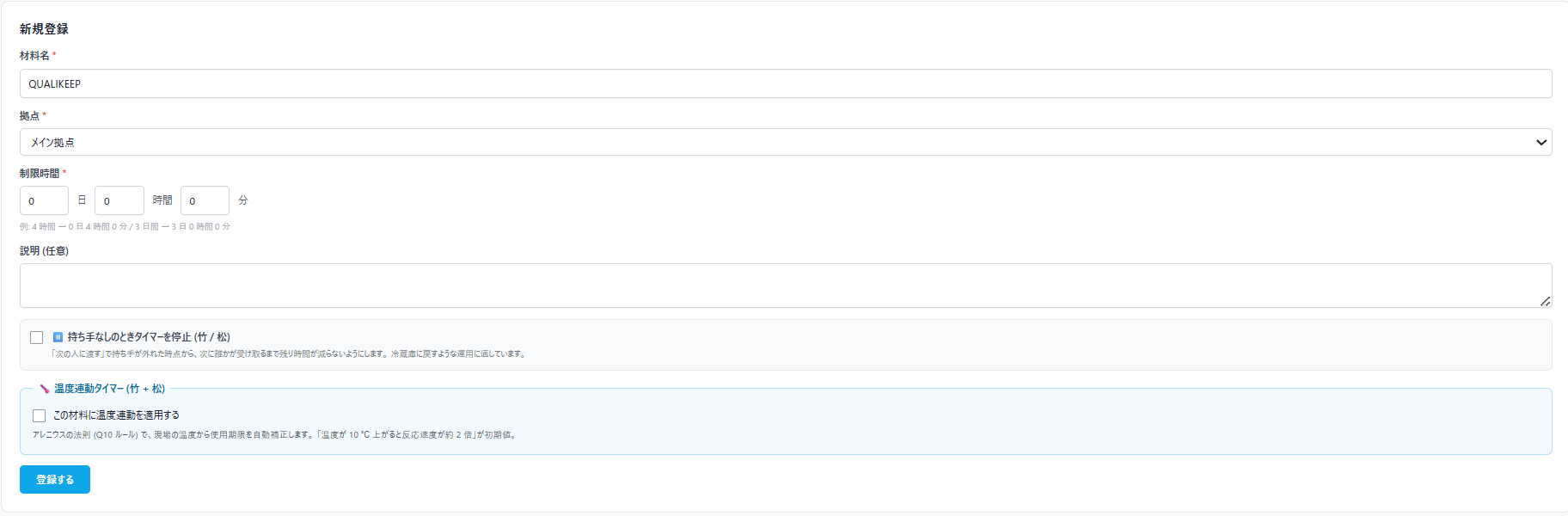
管理画面の「材料マスター」→「新規登録」で、材料名・拠点・制限時間(開封から何日何時間で期限切れか)を入力します。制限時間は年・日・時間・分で指定でき、例えば「開封後 4 時間」なら 0 日 4 時間 0 分、「3 日間」なら 3 日 0 時間、「2 年保存」なら 2 年 0 日です。説明は任意。 種類が多い場合はCSV でまとめて登録できます (温度・湿度設定つき。1 行でもエラーがあれば登録されず、途中まで入る事故はありません)。
- 温度・湿度連動タイマー(竹・松): ON にすると、現場の温度から使用期限を自動補正します。初期値は 「温度が 10 ℃上がると劣化速度が約 2 倍(Q10=2・基準 20 ℃)」。 材料の仕様に合わせて基準温度や係数も変えられます。
- 持ち手なしのときタイマーを停止(竹・松): 冷蔵庫に戻す運用の材料は ON に。「次の人に渡す」で手放してから、 次の人が受け取るまで残り時間が減らなくなります。 「冷蔵で継続(指定温度でゆっくり進む)」も選べます。
- ロット必須: ON にすると、受入登録されたロットが無い材料は使用開始できなくなります (トレーサビリティを徹底したい材料向け。既定は OFF)。
拠点と気温の取得を設定する
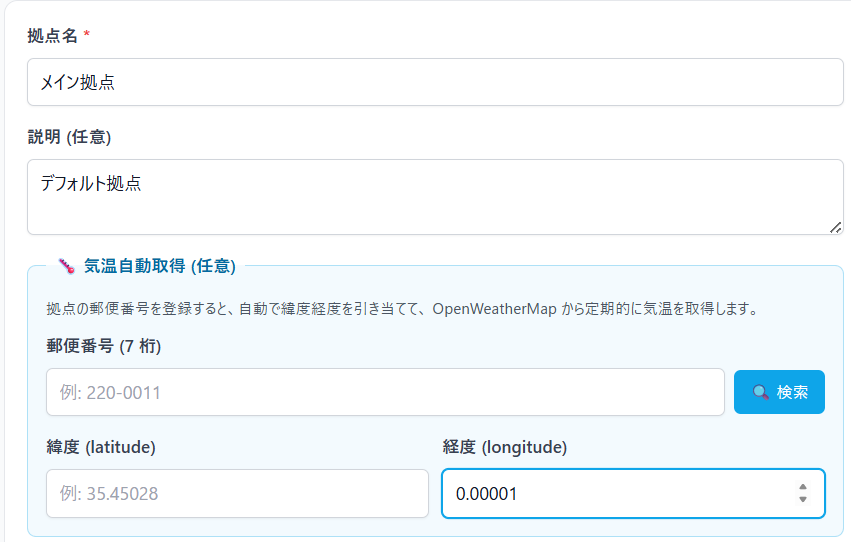
「拠点」で工場・店舗の場所を設定すると、気象 API がその場所の気温・湿度を自動取得し、期限の補正に使われます。 ここまでは設定するだけで自動です。 あわせて稼働時間(静音時間)も設定できます — 人が働く時間帯を入れておくと、時間外は期限のアラームを鳴らさず、 翌営業日の始業時にまとめて届きます(夜中や休日にスマホが鳴りません)。
(任意)SwitchBot で「室内の実測温度」を使う
気象 API は屋外の気温です。厨房や工場内の実温度で補正したい場合は、SwitchBot の温湿度計 + ハブ(Hub Mini 等)をつなぎます。
- 温湿度計とハブを SwitchBot アプリに登録しておく(アプリで温度が見える状態にする)
- SwitchBot アプリでトークンとシークレットを発行: プロフィール → 設定 →「アプリバージョン」の表記を10 回タップすると「開発者向けオプション」が現れる → 開いて「トークンを取得」 (分かりにくいですが、これが SwitchBot 公式の手順です)
- QUALIKEEP の「拠点」ページ下部に、発行したトークン/シークレットを会社共通の API 情報として登録(暗号化して保存され、保存後は値は表示されません)
- 各拠点の作成・編集フォームの「温度の取得元」で「SwitchBot」を選び、 デバイスを割り当て(接続テストでその場で温度が取れるか確認できます)
10 分おきに自動取得。取得に失敗し続けた場合は自動で気象 API に切り替わるので、測れないまま放置にはなりません。iPhone だけの現場でも使えます (Bluetooth 直結ではなくクラウド API 経由のため)。
機器の購入・セットアップは SwitchBot 公式サイト を、トークン発行の詳細は SwitchBot 公式 API ドキュメント(英語) を参照してください。
(任意)入荷ロットを受入登録する
「受入・在庫」→「受入登録」で、入荷した材料をロット単位で記録します。 入力するのはロット番号・数量・入荷日・賞味/消費期限(任意で仕入先・原産地・入荷時温度・外観チェック・試験成績書 CoA の添付)。入荷ケースのバーコード (GS1-128 / JAN) を読むと自動入力できます。登録しておくと、使用開始時に最も古い期限内のロットが自動で紐づき、残量やリコール検索が使えるようになります。使わなくても基本機能はすべて動きます。運用が始まったら、ロット詳細の棚卸しで実際に数えた在庫を入力すると、理論残量とのズレを補正できます。
ロット登録で増えること
- 在庫残量の自動計算
- 期限切れロットの使用ガード
- リコール検索・使用停止
QR ラベルを発行して印刷する
材料マスターの行の「発行」で枚数を指定すると QR ラベルが作られ、印刷画面が開きます(最大 50 枚まとめて発行・印刷可)。 ブラウザの印刷からそのまま紙に出して、現物や保管容器に貼ってください。 後からの再印刷は「使用履歴」の各行、または複数チェックして「まとめて再印刷」でできます。 ラベルのロット選択は「自動 (FIFO)」のままが推奨です — 発行時に固定せず、スキャンした瞬間に期限内の最古ロットが選ばれます。
QR-LABEL ・ 3f8a1c2b…
メンバーを招待する
「メンバー」から現場スタッフを招待します。招待は 2 方式:メール招待(アドレスと役割を指定して送信)と、QR コード招待(メール不要)— 画面に QR を表示して新メンバーのスマホで読んでもらうだけ。QR は 1 回限り・有効期限つきなので、写真に撮られて後日使われる心配はありません。 役割は 管理者/拠点管理者/リーダー/現場 の 4 段階で、現場はスキャン操作だけ、 管理画面には入れません。通知の宛先(使用者だけ/管理者も含む 等)は「通知設定」で会社ごとに選べます。
通知の ON は各自のスマホでしかできません(ブラウザの仕様)。 招待したら、初回ログイン時に下の「現場の最初の1回」をやってもらってください。
FOR STAFF ・ EVERYDAY
現場の 1 日(覚えるのは「かざす」だけ)
最初の1回だけ ・ 各自のスマホで
通知を ON にする(これをしないと期限のお知らせが届きません)
- ログイン後、右上の自分の名前をタップしてアカウント画面を開く
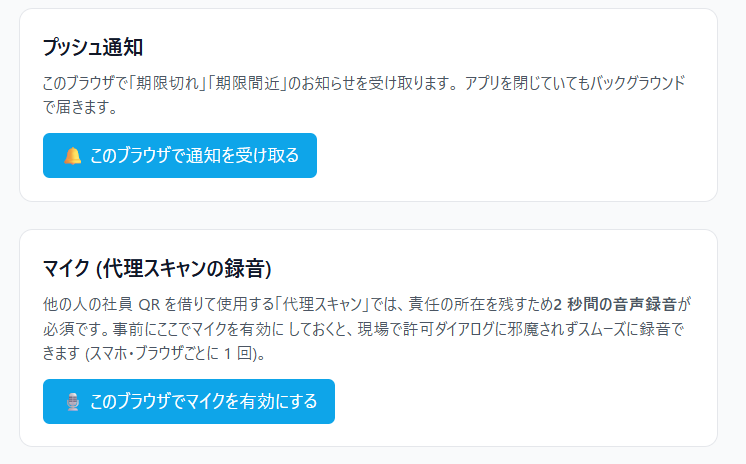
- 「このブラウザで通知を受け取る」を押して、ブラウザの許可ダイアログで「許可」
- 代理スキャンを使う現場は「このブラウザでマイクを有効にする」も押しておくとスムーズ
スマホ・ブラウザごとに 1 回ずつ必要です。管理者側からまとめて ON にすることはできません(ブラウザの仕様)。
ここからが毎日
08:12 ─ 開封
QR をかざす
スキャン画面で材料ラベルの QR を読むだけ。読んだ瞬間に使用開始が記録され、証跡写真も自動で 1 枚撮影されます。
作業中
残り時間を見る
残り時間がカウントダウンで出ます。暑い日は自動で短くなり、期限が近づくとスマホに通知。切れたら画面が赤くなります。
残り可使時間
02:14:36
26.4℃ / 61% で補正中
中断するとき
渡す・戻す
「次の人へ渡す」で持ち手が交代。冷蔵庫に戻す材料なら、手放している間タイマーが止まる/ゆっくり進む設定にできます。
使い切ったら
完了 or 廃棄
「使用完了」か「廃棄」を押して終了。使用量を入れると在庫残量に反映され、ここで撮る写真も報告書に載ります。
もう少し詳しく
スキャンの 2 つのモード
クイックスキャン(推奨): 「QR を読み取って自動開始」— 読んだ瞬間に使用開始が記録され、約 3 秒後に証跡写真を 1 枚自動撮影します(タップで最大 3 枚まで追加可)。
通常モード: 読み取り後に確認画面を挟んでから開始します。慣れないうちや、 読み間違いが心配な材料はこちらで。
アプリとしてインストール(現場向け)
ホーム画面から 1 タップで起動でき、QR スキャンが速くなります。 圏外でも操作できます。
- Android / PC Chrome: アドレスバー右の ︙ メニュー →「ホーム画面に追加」または「アプリをインストール」
- iPhone (Safari): 下部の共有ボタン →「ホーム画面に追加」
他の人の代わりに記録する(代理スキャン)
共用タブレットで記録する場合や、手が離せない人の代わりに操作する場合は 「他の人として記録」を選びます。流れは証跡の音声録音(約 2 秒)→ 本人の社員 QR → 材料 QR。記録には「誰の作業か」と「誰が操作したか」の両方が残り、 報告書にも代理の事実が印字されます。マイクの許可は アカウント画面で事前に済ませておくとスムーズです。
社員 QR の発行: 本人がアカウント画面(右上の自分の名前)で発行し、名札や社員証に印刷して携帯します。 紛失時のリセットは「管理ツール」からできます(旧コードは即無効になります)。
代理で記録された作業を「承認」する
自分の代わりに誰かが記録すると、上部の「承認」タブに通知が溜まります。内容(操作者・材料・録音)を確認して、 本当に自分の作業なら「承認」を押してください — これで「本人が確認した記録」として確定します。 身に覚えがなければ承認せず、管理者に知らせてください。
24 時間放置すると管理者へ自動転送され、管理者側で確認する扱いになります。休憩のたびに開く必要はありませんが、 その日のうちに見る習慣にしてください。
実測温度とずれているとき
自動取得の気温と現場の実温度が違うときは、画面右下の温度ポップアップを開き、 拠点を選んで実測値を入力します。入力した温度は拠点内の全員に共有され、以降の残り時間の計算に使われます(誰がいつ入力したかも記録されます)。
RECORDS ・ AUDIT
記録は勝手に溜まり、報告書になる
ここまでの操作で「誰が・いつ・どの材料を・何℃で」が全部記録されています。監査で使うときだけこのページに来てください。
報告書 PDF を出す
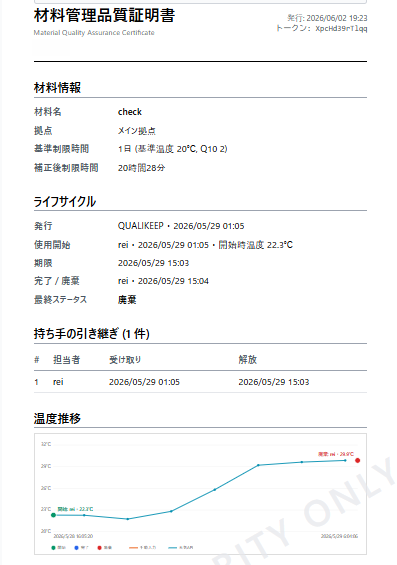
「使用履歴」から対象のラベルを開いて「報告書」を押すだけ。 温度・湿度の推移グラフ、証跡写真、持ち手の交代履歴、オフライン記録の有無まで載った PDF が出ます。印刷前に温度グラフの粒度(自動/生データ/日/週/月)と押印欄(決裁欄)の数(なし/2/3/4。欄の名前は会社設定にできます)を選べます。
PDF に印字される QR から、提出先の相手がQUALIKEEP の DB と直接照合して改ざんの有無を検証できます。発行時点のデータは電子署名つきで凍結されるため、後から DB を書き換えても検証で検出されます。
間違えたら「訂正」— 上書きではなく追記
数量の桁間違いや時刻のずれは、「使用履歴」の該当行の「訂正」から直せます (管理者・拠点管理者のみ)。直したい項目にチェックを入れて新しい値と訂正理由(必須)を書くと、元の値・理由・担当者が履歴として残ります。 報告書にも訂正履歴として印字され、発行済みの報告書は自動で「差し替え済み」に。 紙の二重線と訂正印と同じ扱いです。 訂正できるのは完了・廃棄・期限切れで閉じた記録だけで、 進行中の記録は先に閉じてから訂正します。
CSV / 一括操作
使用履歴は検索・絞り込みつきで CSV 出力できます。チェックした複数ラベルの再印刷や、期限切れの一括廃棄も同じ画面から。
TROUBLE
困ったとき(起きてから読む場所)
期限が切れてしまった
画面が赤くなり通知が飛びます。現物を確認して「廃棄」を押してください。期限切れが複数あるときは、管理画面の使用履歴からまとめて廃棄できます。
期限切れの材料を使おうとした
賞味/消費期限を過ぎたロットは自動では選ばれません。スキャンすると超過日数つきの警告が出て、確認チェックを入れない限り開始できません。使った場合は監査ログに残ります。
リコールが起きた
「リコール」でロット番号か仕入先から該当ロットを検索 →「リコール実行」で使用停止に。以降そのロットでは開始できなくなり、いま持っている人と管理者に通知が飛びます。誰がいつ使ったかは CSV で出せます。
電波が入らない場所で使う
そのまま操作してください。押した時刻を端末が保持し、つながった時にまとめて同期します。同期に失敗した記録は消えずに「要確認」として残り、再試行できます。
記録の内容を間違えた
記録が完了/廃棄で閉じたあと、使用履歴の「訂正」から直せます(管理者・理由必須)。元の値は消えません。
パスワードを忘れた
リーダー以上のメンバーが「管理ツール」から仮パスワードを発行できます(管理画面の「メンバー」からも可)。仮パスワードは 1 度だけ画面に表示されるので、その場で本人に伝えてください。本人は仮パスワードでログインすると、新しいパスワードの設定を求められます。
夜中や休日に通知が鳴る
拠点の編集画面で「稼働時間(静音時間)」を設定してください。働く時間帯の外では期限のアラームを鳴らさず、翌営業日の始業時にまとめて届くようになります。
通知が来ない
通知の ON は各自のスマホで 1 回ずつ必要です(「現場の1日」冒頭の手順)。アカウント画面で「このブラウザで通知を受け取る」が押されているか、ブラウザ側の許可がブロックになっていないかを確認してください。push を使わない人には、期限切れをメールで知らせる設定もあります(通知設定・既定 OFF)。
解約するとき
- 管理画面の「課金」ページを開き、下部の「請求情報」にある「カスタマーポータルを開く(カード変更・解約・領収書)」を押す — Stripe の安全な管理ページに移動します
- カスタマーポータルで「プランをキャンセル」を選び、画面の案内に従って確定
解約後も当月分の残期間は引き続き利用できます(日割り返金はありません)。 登録データは解約後も削除されません。カスタマーポータルでは登録カードの変更や 領収書のダウンロードもできます。
まずは、現場で1ヶ月
監視させてみてください。
職人お一人が 1 ヶ月ガチで現場を回せる「70 スキャン / 人」まで無償。 期限が切れる頃には、どれだけ材料ロスが減ったか数字で実感できます。
既にアカウントをお持ちの方は ログイン